
.png?30152406)
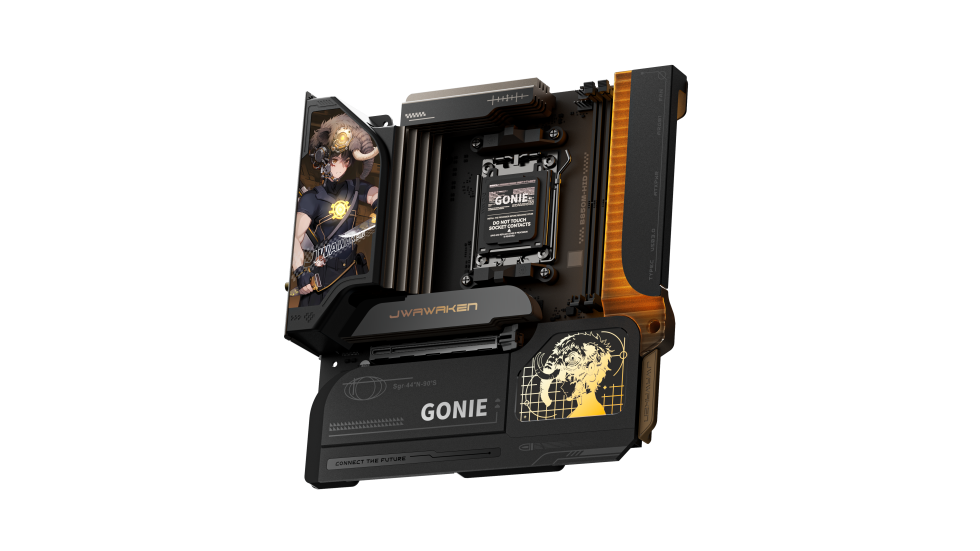
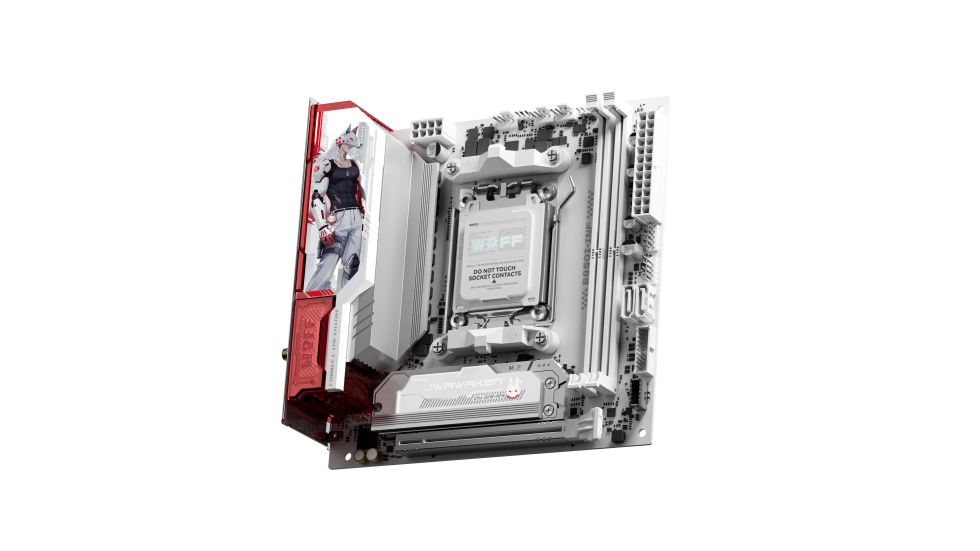
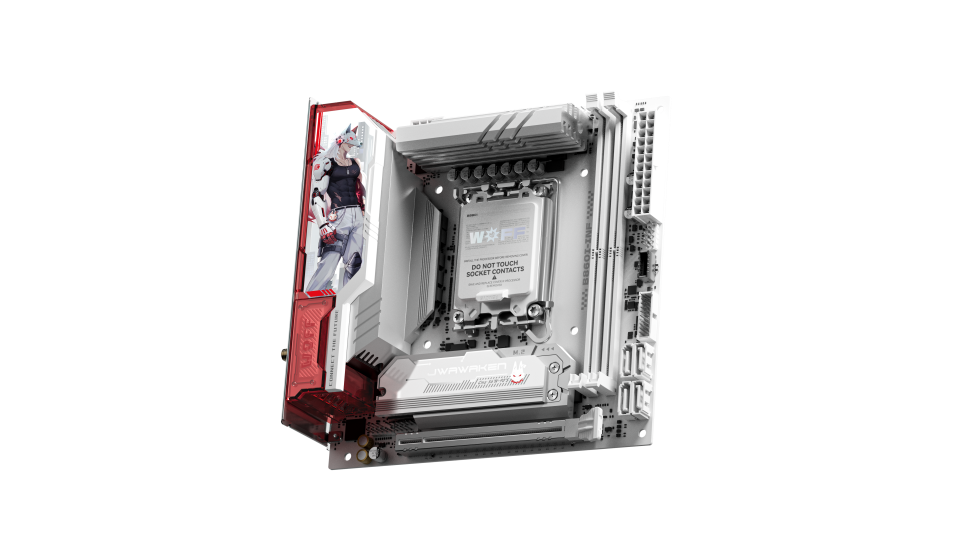
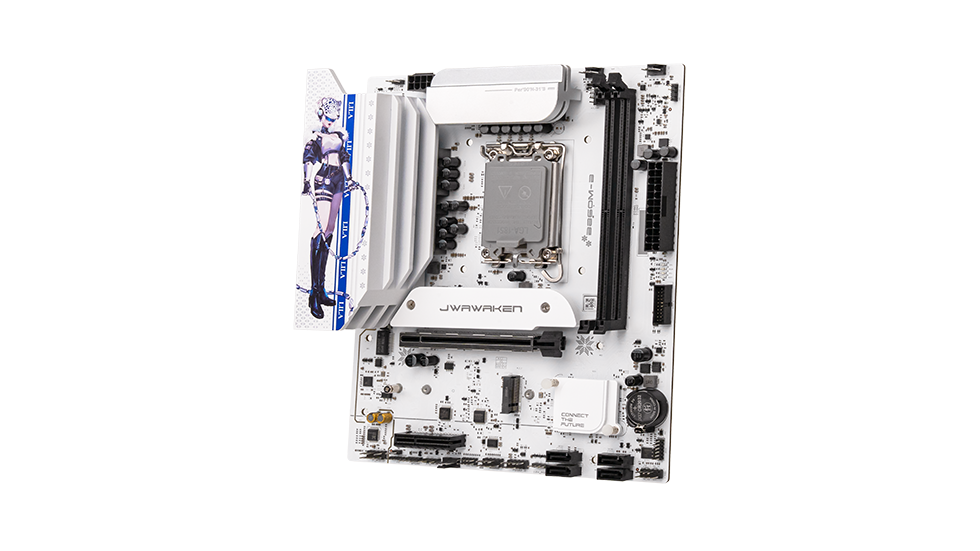



主板安装完,机箱前置电源开关、重启键、指示灯不工作,怎么排查?
这类问题基本是前置面板接线错误导致,按照规范接线即可解决: 1. 对照主板说明书,找到主板上的FPANEL(前置面板)插针区域,区分Power SW(电源开关)、Reset SW(重启开关)、Power LED(电源指示灯)、HDD LED(硬盘指示灯)插针,注意正负极(一般白色/黑色为负极,彩色为正极)。 2. 重点核对Power SW接线,这个接口不分正负,插反也能开机;指示灯类接口区分正负极,插反会不亮,重新调整正负极即可。 3. 若接线正确仍无反应,检查机箱线材是否破损,
2026-03-20
主板网线接口插好后,网络显示未连接或网速很慢,怎么办?
1. 基础排查:更换网线和路由器端口测试,确认网线无破损、路由器网络正常;检查网线是否完全插入主板网口,听到卡扣弹响才算插紧。 2. 驱动与设置:进入设备管理器,找到网络适配器,卸载网卡驱动后重启,系统会自动重装适配驱动;关闭网卡省电模式,避免系统休眠时断网;右键网络图标,运行网络疑难解答,修复网络协议异常。 3. 硬件判断:更换网线和驱动后仍无网络,且网口指示灯不亮,大概率是网口模块故障,建议联系售后检测维修。
2026-03-20
主板音频接口有电流声、麦克风没声音,怎么调试?
这类音频问题多为设置或干扰导致,分步解决效率更高: 1. 电流声排查:确认音频线、耳机/音箱完好,避免和电源线、视频线捆绑在一起,减少电磁干扰;将主机接地,或更换独立音频设备测试;进入音频控制面板,关闭麦克风增强、立体声混音等冗余功能,降低底噪。 2. 麦克风无声:先确认麦克风插对接口(粉色为麦克风接口),前置音频无效可改用后置接口;右键桌面右下角音量图标,打开声音设置,选中对应麦克风设备并设为默认,开启麦克风权限,关闭静音模式;更新主板音频驱动,排除驱动异常问题。
2026-03-20
主板USB接口全部失灵,前置/后置USB都不能用,怎么办?
1. 临时修复:断电后拔掉主机电源线,长按开机键10秒释放静电,重新通电测试,静电干扰是USB失灵常见诱因。 2. 设置排查:进入BIOS,找到USB设置选项,确认“USB Controller”“USB Legacy Support”处于开启状态,关闭USB省电模式。 3. 硬件与驱动:进入系统后,卸载USB驱动重启,让系统自动重装;前置USB失灵检查主板前置USB接线是否插反、插错;后置USB全部失灵,大概率为主板USB供电模块异常,建议联系售后检测。
2026-03-20
主板安装固态硬盘后,BIOS或系统里识别不到硬盘,怎么解决?
将M.2固态和SATA固态分别排查: 1. M.2固态:确认固态接口类型(NVMe/ SATA)与主板M.2插槽兼容,固态完全插入插槽并拧紧固定螺丝;进入BIOS,开启M.2插槽相关选项,关闭CSM兼容模式(部分老主板需开启)。 2. SATA固态:确认SATA数据线、电源线两端插紧,更换SATA接口和数据线测试;查看主板说明书,部分主板M.2插槽启用后会屏蔽对应SATA接口,按需调整。 3. 进阶操作:进入BIOS查看硬盘识别列表,未识别则重启重新插拔;已识别但系统不显示,进入磁盘管理初始化硬盘即可。
2026-03-20
更换新CPU后,主板点不亮或无法识别CPU,是什么原因?
核心原因多为BIOS版本不兼容,少数为硬件安装问题: 1. 先确认CPU与主板插槽匹配,且CPU针脚/触点无弯曲、损坏,散热器安装到位、卡扣扣紧,避免CPU接触不良。 2. 查看主板官网CPU支持列表,确认新款CPU需要对应BIOS版本;老主板支持USB BIOS Flashback的,可在不装CPU、内存的情况下,用U盘刷入最新BIOS。 3. 若主板无Flashback功能,需先用老型号兼容CPU点亮机器,进入系统更新BIOS后,再更换新款CPU。
2026-03-20